

Schritt 1: Praxis in Ruana einrichten (Kontoeinstellungen)
In diesem ersten Schritt richten Sie die wichtigsten Grunddaten Ihrer Praxis ein: Praxis- bzw. Unternehmensdaten, Adressen, Kontaktinformationen und Systemeinstellungen. Diese Angaben bilden die Grundlage dafür, dass Terminplanung, Abrechnung, Dokumentation und Berichte in Ruana von Anfang an korrekt funktionieren.
▶️ Zuerst ansehen: Schritt 1 – Praxis in Ruana einrichten
(Kurzer Überblick: Wo Sie die Kontoeinstellungen finden und wie Sie die einzelnen Bereiche einrichten.)
Auf dieser Seite
Wo finde ich die Kontoeinstellungen?
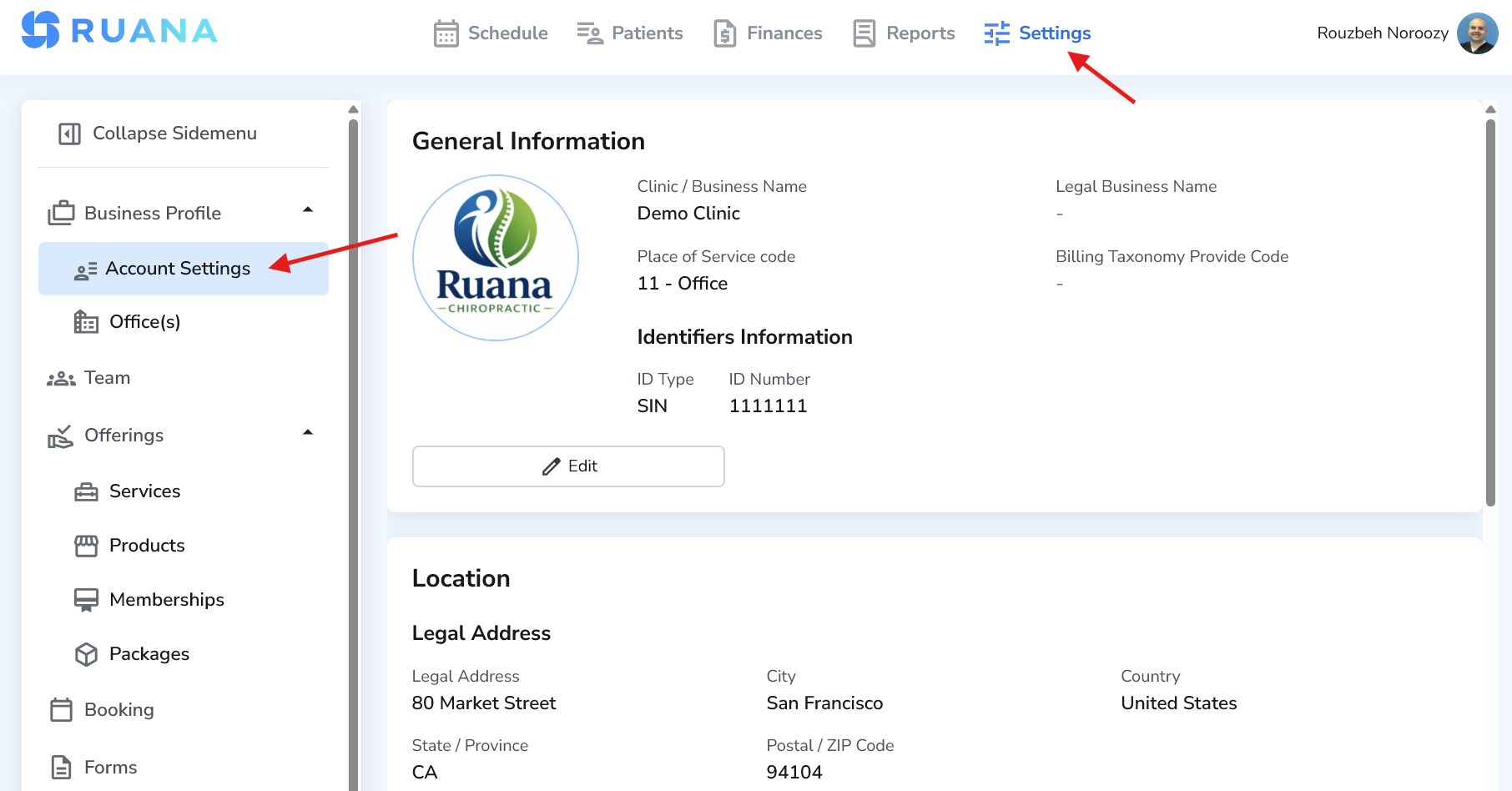
Die Kontoeinstellungen erreichen Sie über die Hauptnavigation in Ruana:
- Klicken Sie oben in der Navigation auf Einstellungen.
- Öffnen Sie im linken Menü den Bereich Unternehmensprofil.
- Wählen Sie anschließend Kontoeinstellungen.
Tipp: Wir empfehlen, die Kontoeinstellungen vollständig einzurichten, bevor Sie weitere Standorte, Teammitglieder, Leistungen oder die Online-Buchung konfigurieren. So vermeiden Sie später unnötige Anpassungen bei Terminplanung und Abrechnung.
Allgemeine Informationen
Im Bereich Allgemeine Informationen hinterlegen Sie die grundlegenden Daten Ihrer Praxis bzw. Ihres Unternehmens. Diese Angaben können innerhalb von Ruana sowie auf Dokumenten wie Rechnungen, Superbills und Berichten verwendet werden.
Wenn Sie Ruana in den USA oder Kanada für Versicherungs- oder Abrechnungszwecke verwenden, können Sie hier außerdem entsprechende Abrechnungscodes und Identifikationsnummern hinterlegen.
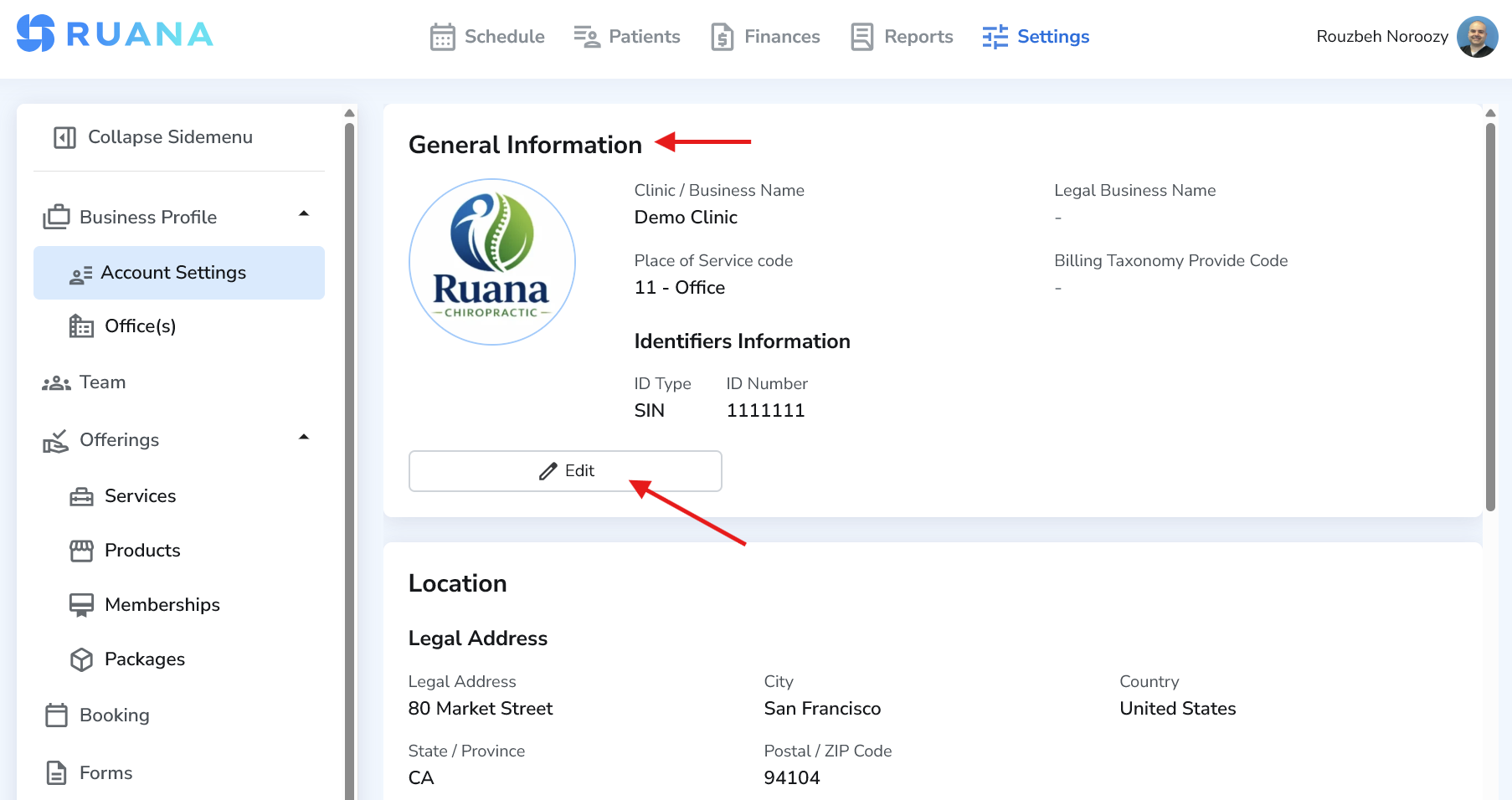
Allgemeine Informationen bearbeiten
- Klicken Sie im Bereich Allgemeine Informationen auf Bearbeiten.
- Ergänzen oder ändern Sie die gewünschten Angaben.
- Klicken Sie anschließend auf Speichern.
Erklärung der einzelnen Felder
- Praxis-/Unternehmensname – Der Name Ihrer Praxis oder Ihres Unternehmens, der innerhalb von Ruana und auf verschiedenen Dokumenten angezeigt wird. Verwenden Sie am besten den Namen, unter dem Ihre Patienten bzw. Kunden Ihre Praxis kennen.
- Rechtlicher Unternehmensname (optional) – Der offiziell eingetragene Name Ihres Unternehmens. Dieses Feld ist sinnvoll, wenn sich Ihr rechtlicher Firmenname von Ihrem Praxisnamen unterscheidet oder auf Abrechnungs- bzw. Geschäftsdokumenten angegeben werden soll.
- Leistungsort-Code (optional) – Wird insbesondere bei bestimmten Versicherungs- und Abrechnungsprozessen in den USA verwendet. Praxen, die ausschließlich Selbstzahler behandeln, können dieses Feld in der Regel leer lassen.
- Abrechnungs-Taxonomie-Provider-Code (optional) – Dient bei bestimmten US-Abrechnungsverfahren zur Kennzeichnung der Art des Leistungserbringers. Für deutsche Praxen ist dieses Feld normalerweise nicht erforderlich.
- Identifikatoren – Hier können Sie zusätzliche Unternehmens- oder Abrechnungskennungen hinterlegen, beispielsweise eine NPI oder TID. Je nach Land und Abrechnungsart können diese Angaben auf Rechnungen oder Superbills erscheinen.
Identifikator hinzufügen
- Wählen Sie unter ID-Typ die gewünschte Kennung aus, beispielsweise NPI oder TID.
- Tragen Sie die entsprechende ID-Nummer ein.
- Klicken Sie auf Identifikator hinzufügen.
- Klicken Sie anschließend auf Speichern.
Hinweis: Hinterlegen Sie nur Identifikationsnummern, die für Ihre Praxis bzw. Ihr Unternehmen zutreffen und auf entsprechenden Dokumenten verwendet werden dürfen.
Identifikator entfernen
Klicken Sie neben dem gewünschten Eintrag auf das Papierkorb-Symbol und speichern Sie anschließend Ihre Änderungen.
Standort und Adressen
Im Bereich Standort hinterlegen Sie die Rechtsadresse und die Rechnungsadresse Ihrer Praxis bzw. Ihres Unternehmens. Diese Angaben können unter anderem für Rechnungen und andere abrechnungsbezogene Dokumente verwendet werden.
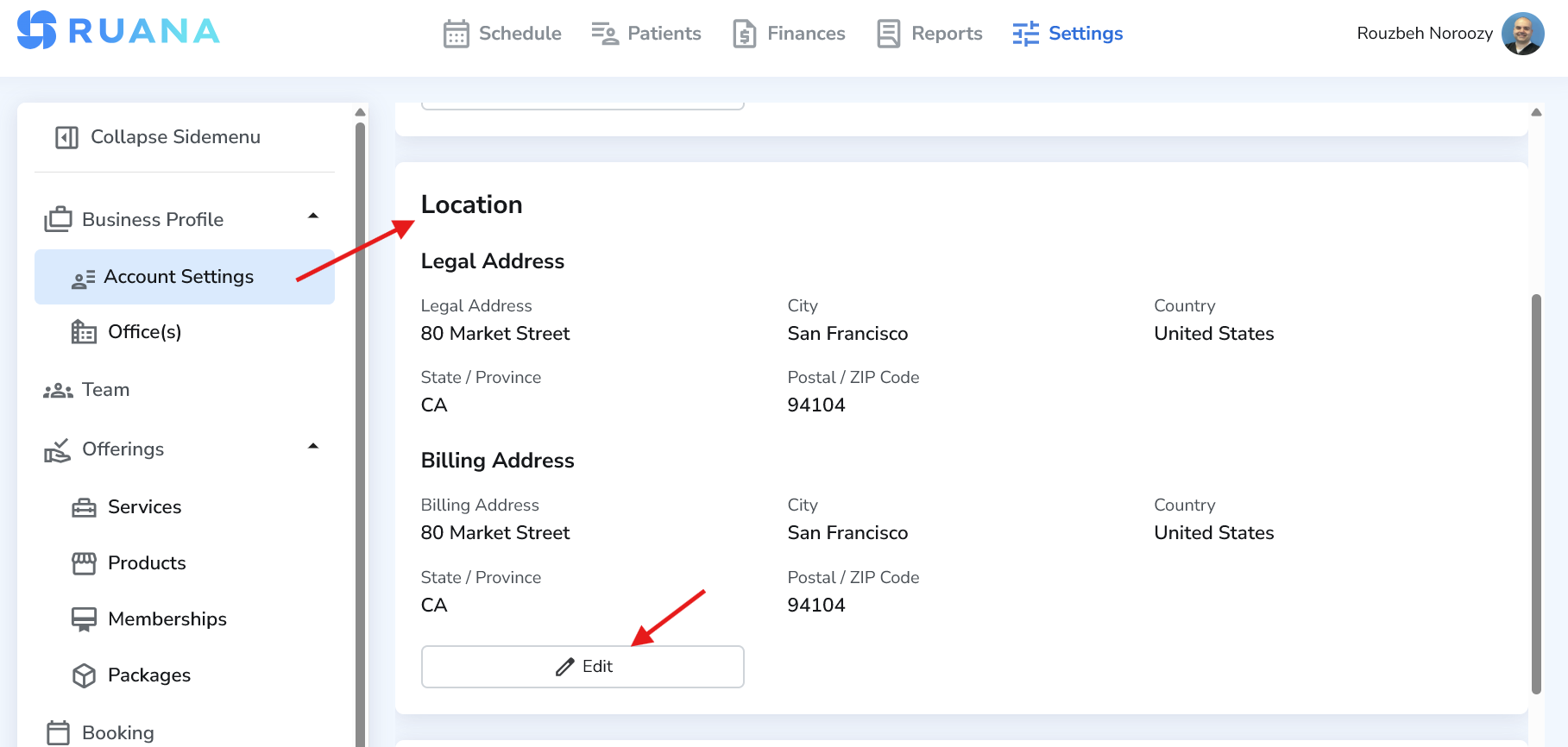
Standortdaten bearbeiten
- Klicken Sie im Bereich Standort auf Bearbeiten.
- Prüfen bzw. ergänzen Sie Ihre Rechts- und Rechnungsadresse.
- Klicken Sie anschließend auf Speichern.
Erklärung der einzelnen Adressen
- Rechtsadresse – Die offizielle Anschrift Ihrer Praxis bzw. Ihres Unternehmens. Tragen Sie hier Straße, Stadt, Postleitzahl und Land ein.
- Zusätzliche Rechtsadresse (optional) – Hier können Sie bei Bedarf eine weitere rechtliche bzw. geschäftliche Anschrift hinterlegen.
- Rechnungsadresse – Die Anschrift, die für Ihre Abrechnung und auf entsprechenden Rechnungsdokumenten verwendet wird.
Tipp: Prüfen Sie Ihre Rechnungsadresse sorgfältig, bevor Sie Ihre erste Rechnung über Ruana erstellen. So stellen Sie sicher, dass auf Ihren Abrechnungsunterlagen die richtigen Unternehmensdaten angezeigt werden.
Kontaktinformationen
Unter Kontaktinformationen hinterlegen Sie die zentralen Kontaktdaten Ihrer Praxis bzw. Ihres Unternehmens. Dazu gehören Telefonnummer, E-Mail-Adresse und – falls vorhanden – weitere Kontaktmöglichkeiten.
Kontaktinformationen bearbeiten
Klicken Sie im Bereich Kontaktinformationen auf Bearbeiten. Anschließend können Sie folgende Angaben hinterlegen oder ändern:
- Telefonnummer des Unternehmens – Die zentrale Telefonnummer Ihrer Praxis bzw. Ihres Unternehmens.
- E-Mail-Adresse des Unternehmens – Die allgemeine geschäftliche E-Mail-Adresse Ihrer Praxis.
- Fax (optional) – Falls Ihre Praxis noch eine Faxnummer verwendet, können Sie diese hier hinterlegen.
- Soziale Medien – Sie können zusätzlich Profile Ihrer Praxis hinterlegen, beispielsweise Instagram, Facebook oder LinkedIn.
Social-Media-Profil hinzufügen
- Klicken Sie auf Soziales Medium hinzufügen.
- Geben Sie den Namen der Plattform ein, zum Beispiel Instagram.
- Fügen Sie den vollständigen Link zu Ihrem Profil ein.
- Klicken Sie anschließend auf Speichern.
Systemeinstellungen
In den Systemeinstellungen legen Sie grundlegende Einstellungen für Ihr Ruana-Konto fest. Dazu gehören beispielsweise die verwendete Sprache, Währung, Patientennummerierung und das Zeitformat.
Erklärung der Systemeinstellungen
- Systemsprache – Legt fest, in welcher Sprache Ruana für Ihr Konto angezeigt wird.
- Währung – Legt die Standardwährung für Preise und Abrechnungen fest, beispielsweise EUR oder USD. Beachten Sie, dass bereits hinterlegte Preise bei einer späteren Änderung der Währung nicht automatisch umgerechnet werden.
- Nächste Patientennummer – Hier legen Sie fest, welche Nummer dem nächsten neu angelegten Patienten zugewiesen wird. Ruana zählt ab dieser Nummer automatisch weiter.
- Konto-Zeitzone – Die Zeitzone Ihres Kontos. Sie beeinflusst unter anderem die Darstellung und Verarbeitung von Terminen.
- Zeitformat – Wählen Sie aus, ob Uhrzeiten beispielsweise im 24-Stunden-Format oder im 12-Stunden-Format angezeigt werden.
Tipp: Überprüfen Sie insbesondere Währung, Zeitzone und Patientennummerierung vor dem Start Ihrer Praxis in Ruana. Diese Einstellungen beeinflussen mehrere Bereiche des Systems.
Empfehlungen und häufige Fehler
- Verwenden Sie bei Ihrem Praxis-/Unternehmensnamen den Namen, unter dem Ihre Patienten Ihre Praxis kennen.
- Prüfen Sie Rechts- und Rechnungsadresse sorgfältig, bevor Sie Rechnungen erstellen.
- Ändern Sie die Währung nicht nachträglich, ohne vorher Ihre bereits hinterlegten Preise zu überprüfen.
- Stellen Sie sicher, dass die richtige Konto-Zeitzone verwendet wird, bevor Sie Online-Buchungen aktivieren.
- US-spezifische Felder wie Leistungsort-Code, Taxonomie-Code, NPI oder TID müssen von deutschen Praxen normalerweise nicht ausgefüllt werden.
Wie geht es weiter?
Sobald Ihre Kontoeinstellungen vollständig eingerichtet sind, können Sie mit den nächsten Schritten Ihrer Praxiseinrichtung fortfahren – zum Beispiel mit Standorten, Teammitgliedern bzw. Behandlern, Leistungen, Formularen und der Online-Buchung.
Häufig gestellte Fragen
Muss ich alle Felder ausfüllen?
Nein. Felder, die als optional gekennzeichnet sind, müssen nur ausgefüllt werden, wenn sie für Ihre Praxis oder Ihre Abrechnungsart relevant sind.
Muss ich als deutsche Praxis einen Leistungsort-Code oder Taxonomie-Code angeben?
In der Regel nicht. Diese Angaben werden hauptsächlich für bestimmte Abrechnungsverfahren in den USA verwendet.
Kann ich meine Kontoeinstellungen später noch ändern?
Ja. Die meisten Angaben können jederzeit über Einstellungen → Unternehmensprofil → Kontoeinstellungen angepasst werden.
Was passiert, wenn ich die Währung ändere?
Die vorhandenen Preise werden nicht automatisch in die neue Währung umgerechnet. Prüfen Sie deshalb alle hinterlegten Preise, wenn Sie die Währung Ihres Kontos ändern.